Domain telefonmodem.de kaufen?
Wir ziehen mit dem Projekt
telefonmodem.de um.
Sind Sie am Kauf der Domain
telefonmodem.de interessiert?
domain@kv-gmbh.de · 0541-91531010
Domain telefonmodem.de kaufen?
Wie lösche ich Schnellzugriff?
Um den Schnellzugriff in Windows zu löschen, musst du zuerst den Datei-Explorer öffnen. Klicke dann auf "Ansicht" in der oberen Menüleiste und wähle "Optionen" aus. Gehe zum Reiter "Allgemein" und klicke unter "Schnellzugriff" auf "Schnellzugriffsansicht löschen". Bestätige die Aktion und der Schnellzugriff wird gelöscht. Du kannst auch einzelne Elemente im Schnellzugriff mit einem Rechtsklick darauf und der Auswahl von "Aus Schnellzugriff entfernen" entfernen. **
Wie funktioniert der Schnellzugriff?
Der Schnellzugriff ist eine Funktion, die es Benutzern ermöglicht, häufig verwendete Dateien, Ordner oder Programme schnell und einfach zu öffnen, ohne lange suchen zu müssen. Er basiert auf einem Algorithmus, der die Nutzungshäufigkeit und -muster des Benutzers analysiert, um die relevantesten Elemente anzuzeigen. Der Schnellzugriff lernt also im Laufe der Zeit, welche Dateien oder Programme für den Benutzer am wichtigsten sind. Durch diese personalisierte Vorschau können Benutzer effizienter arbeiten und Zeit sparen. Benutzer können auch manuell Elemente zum Schnellzugriff hinzufügen oder entfernen, um die Funktion weiter anzupassen. **


Ähnliche Suchbegriffe für Schnellzugriff
Top-Angebote
Produkte zum Begriff Schnellzugriff:
-
HP Poly+ - Serviceerweiterung - erweiterter Hardware-Austausch (für Telefonie) (UL5R2PV)HP Poly+ - Serviceerweiterung - erweiterter Hardware-Austausch (für Telefonie) - 4 Jahre - Lieferung - Reaktionszeit: am nächsten Arbeitstag - für Poly Studio G62, G62 No Radio, G62 No Radio or Power Cord634,07 €*Versand: 7,95 €Sichere Weiterleitung zum Anbieter
-
Unterstützte KommunikationUnterstützte Kommunikation , Eine Einführung in Theorie und Praxis , Linsen, Tönungen & Folien > Lichter & Leuchten , Auflage: 6. Auflage, Erscheinungsjahr: 20210210, Produktform: Kartoniert, Redaktion: Wilken, Etta, Auflage: 21006, Auflage/Ausgabe: 6. Auflage, Seitenzahl/Blattzahl: 326, Abbildungen: 22 Abbildungen, 10 Tabellen, Themenüberschrift: EDUCATION / Special Education / General, Keyword: Alternative Kommunikation; Nichtsprechende Kommunikation; Spracherwerb, Fachschema: Behinderung / Kinder, Jugendliche~Jugend / Behinderung~Kind / Behinderung~Bildung / Bildungsmanagement~Bildungsmanagement~Management / Bildungsmanagement~Bildungspolitik~Politik / Bildung~Kommunikation (Mensch)~Behindertenpädagogik (Sonderpädagogik)~Behinderung / Pädagogik~Pädagogik / Behinderung~Pädagogik / Sonderpädagogik~Sonderpädagogik~Sozialarbeit~Spracherwerb~Sprachbehinderung~Sprache / Störungen~Sprachstörung - Patholinguistik~Störung (psychologisch) / Sprachstörung, Fachkategorie: Sonderpädagogik, Bildungszweck: für spezielle Lernschwächen, Thema: Optimieren, Warengruppe: HC/Sonderpädagogik, Behindertenpädagogik, Fachkategorie: Bildungsstrategien und -politik, Thema: Verstehen, Text Sprache: ger, UNSPSC: 49019900, Warenverzeichnis für die Außenhandelsstatistik: 49019900, Verlag: Kohlhammer W., Verlag: Kohlhammer W., Verlag: Kohlhammer, W., GmbH, Länge: 231, Breite: 157, Höhe: 20, Gewicht: 497, Produktform: Kartoniert, Genre: Sozialwissenschaften/Recht/Wirtschaft, Genre: Sozialwissenschaften/Recht/Wirtschaft, Vorgänger EAN: 9783170329744 9783170257757 9783170212947 9783170192188 9783170167322, Herkunftsland: DEUTSCHLAND (DE), Katalog: deutschsprachige Titel, Katalog: Gesamtkatalog, Katalog: Lagerartikel, Book on Demand, ausgew. Medienartikel, Relevanz: 0004, Tendenz: -1, Unterkatalog: AK, Unterkatalog: Bücher, Unterkatalog: Hardcover, Unterkatalog: Lagerartikel,32,00 €*Versand: 0,00 €Sichere Weiterleitung zum Anbieter
-
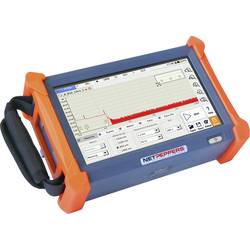
Multifunktionsmessgerät NP-FIBER1000SM NetPeppers Netzwerk, TelekommunikationDas OTDR1000 ist die optimale Plattform für Abnahmemessungen oder zur Fehlersuche in LWL-Netzen. Es bietet genug Reserven für Anwendungen im FFTX-, LAN- und WAN-Bereich, egal ob Quad-Version (SM/MM) oder als reines Singlemode-OTDR.5299,00 €*Versand: 0,00 €Sichere Weiterleitung zum Anbieter
-
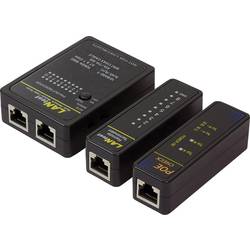
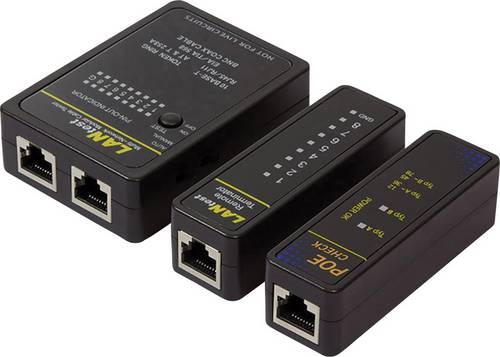
Kabeltester WZ0015P LogiLink WZ0015P Netzwerk, TelekommunikationPraktischer Kabeltester für RJ11, RJ12, RJ45, BNC und PoE. Für Koax-, Telefon- und Netzwerkleitungen. Mit der dazugehörigen Remote Einheit kann eine komplette Leitung auch nach der Installation geprüft werden. Einfache Bedienung, Anzeige über LEDs zum Testen von RJ45, RJ12, RJ11 und Coax nach den gültigen Standards. Das Gerät prüft auf Verbindung, Schirmung, sowie auf Belegung der Adernpaare (RJ45 Netzwerkkabel). Der beigefügte PoE-Finder identifiziert schnell und einfach vor Ort alle Netzwerk-Datenports auf Power Over Ethernet Spannungsversorgung. Er zeigt an, ob eine PoE Spannung vorhanden ist und wenn ja, auf welchen Aderpaaren (1-2/3-6 oder 4-5/7-8).24,99 €*Versand: 4,95 €Sichere Weiterleitung zum Anbieter


-
Was ist der Schnellzugriff?
Der Schnellzugriff ist ein Feature, das es Benutzern ermöglicht, häufig verwendete Dateien, Ordner oder Programme schnell und einfach zu öffnen, ohne lange suchen zu müssen. Er befindet sich in der Taskleiste oder im Startmenü und zeigt eine Liste der zuletzt verwendeten Elemente an. Der Schnellzugriff kann auch personalisiert werden, um bestimmte Dateien oder Ordner hinzuzufügen, die man regelmäßig benötigt. Durch die Verwendung des Schnellzugriffs können Benutzer ihre Produktivität steigern und Zeit sparen, da sie nicht jedes Mal den gesamten Dateipfad durchsuchen müssen, um auf ihre wichtigen Dateien zuzugreifen. Insgesamt ist der Schnellzugriff ein praktisches Werkzeug, um den Arbeitsablauf zu optimieren und die Effizienz am Computer zu verbessern. **
-
Wie kann ich Schnellzugriff entfernen?
Um den Schnellzugriff zu entfernen, musst du zuerst den Windows Explorer öffnen. Klicke dann auf den Reiter "Ansicht" in der oberen Menüleiste. Wähle dort die Option "Optionen" aus. Im neuen Fenster klickst du auf den Reiter "Allgemein" und kannst dort unter "Schnellzugriff" die Einstellungen anpassen. Hier kannst du festlegen, dass der Schnellzugriff nicht mehr angezeigt wird. **
-
Wo finde ich den Schnellzugriff?
Der Schnellzugriff ist normalerweise ein Feature in Computerprogrammen oder auf Websites, das es Benutzern ermöglicht, häufig verwendete Funktionen oder Dateien schnell und einfach zu finden. In den meisten Programmen befindet sich der Schnellzugriff entweder oben auf der Benutzeroberfläche in Form von Symbolen oder in einem separaten Menü. Auf Websites kann der Schnellzugriff oft in der Navigationsleiste oder als Verknüpfung in der Kopfzeile platziert sein. Wenn du den Schnellzugriff nicht finden kannst, schau am besten in den Einstellungen des Programms oder der Website nach oder suche nach einer Hilfe-Funktion, die dir dabei helfen kann, den Schnellzugriff zu aktivieren oder anzupassen. **
-
Wie deaktiviere ich den Schnellzugriff?
Um den Schnellzugriff zu deaktivieren, musst du zuerst auf das Datei-Explorer-Symbol in der Taskleiste klicken. Anschließend wählst du im Datei-Explorer-Fenster die Registerkarte "Ansicht" aus. Dort klickst du auf "Optionen" und dann auf "Ordner- und Suchoptionen ändern". Im neuen Fenster gehst du zur Registerkarte "Allgemein" und deaktivierst die Option "Zuletzt verwendete Dateien im Schnellzugriff anzeigen". Zum Schluss bestätigst du die Änderungen, indem du auf "Übernehmen" und "OK" klickst. **

Wo ist der Ordner Schnellzugriff?
Der Ordner Schnellzugriff befindet sich standardmäßig in der Navigationsleiste des Windows Explorer unter Windows-Betriebssystemen. Du kannst ihn auch über das Startmenü aufrufen, indem du auf das Datei-Explorer-Symbol klickst und dann auf "Schnellzugriff" in der linken Navigationsleiste. Alternativ kannst du auch die Tastenkombination "Windows-Taste + E" drücken, um den Windows Explorer zu öffnen und den Schnellzugriff anzuzeigen. Der Schnellzugriff ist ein praktisches Feature, das dir ermöglicht, häufig verwendete Dateien und Ordner schnell zu öffnen, ohne lange suchen zu müssen. Wenn du den Schnellzugriff anpassen möchtest, kannst du rechtsklicken und die Optionen "Anheften" oder "Entfernen" verwenden. **
Wie kann ich Schnellzugriff löschen?
Um den Schnellzugriff zu löschen, musst du zuerst den Datei-Explorer öffnen. Klicke dann auf den Reiter "Ansicht" und wähle die Option "Optionen". Unter dem Reiter "Allgemein" findest du die Einstellungen für den Schnellzugriff. Hier kannst du die Liste der zuletzt verwendeten Dateien und häufig verwendeten Ordner löschen. Klicke einfach auf "Löschen" und bestätige die Aktion. Dadurch wird der Schnellzugriff geleert und du kannst mit einem frischen Start beginnen. **
Top-Angebote
Produkte zum Begriff Schnellzugriff:
-
VEVOR Waffenschrank Gewehrschrank mit Schnellzugriff & 3 Pistolenfächern & verstellbaren Halterungen, Langwaffenschrank Gewehrtresor mit Fingerabdruck- und Passwortsperre, SchwarzVEVOR Waffenschrank Gewehrschrank mit Schnellzugriff & 3 Pistolenfächern & verstellbaren Halterungen, Langwaffenschrank Gewehrtresor mit Fingerabdruck- und Passwortsperre, Schwarz Große Kapazität Smart Lock 150° Öffnung Aufbruchschutz Diebstahlschutzdesign Einfacher Zugriff Oberes Staufach: H x T x B: 7,8 x 12,2 x 17,5 Zoll / 198 x 310 x 445 mm, Unteres Staufach: H x T x B: 44,1 x 12,2 x 17,5 Zoll / 1120 x 310 x 445 mm, Türöffnungswinkel: 150°, Befestigungslöcher: 6 auf der Rückseite, Produktgewicht: 65,2 lbs / 29,6 kg, Türtiefe: 1,57 Zoll / 40 mm,Artikelmodellnummer: SS-201QG, Verriegelungsbolzen: 3, Durchmesser 20 mm, Produktabmessungen: 15,7 x 17,7 x 55,1 Zoll / 400 x 450 x 1400 mm243,10 €*Versand: 0,00 €Sichere Weiterleitung zum Anbieter
-
HP Poly+ - Serviceerweiterung - erweiterter Hardware-Austausch (für Telefonie) (UL5R2PV)HP Poly+ - Serviceerweiterung - erweiterter Hardware-Austausch (für Telefonie) - 4 Jahre - Lieferung - Reaktionszeit: am nächsten Arbeitstag - für Poly Studio G62, G62 No Radio, G62 No Radio or Power Cord634,07 €*Versand: 7,95 €Sichere Weiterleitung zum Anbieter
-
Unterstützte KommunikationUnterstützte Kommunikation , Eine Einführung in Theorie und Praxis , Linsen, Tönungen & Folien > Lichter & Leuchten , Auflage: 6. Auflage, Erscheinungsjahr: 20210210, Produktform: Kartoniert, Redaktion: Wilken, Etta, Auflage: 21006, Auflage/Ausgabe: 6. Auflage, Seitenzahl/Blattzahl: 326, Abbildungen: 22 Abbildungen, 10 Tabellen, Themenüberschrift: EDUCATION / Special Education / General, Keyword: Alternative Kommunikation; Nichtsprechende Kommunikation; Spracherwerb, Fachschema: Behinderung / Kinder, Jugendliche~Jugend / Behinderung~Kind / Behinderung~Bildung / Bildungsmanagement~Bildungsmanagement~Management / Bildungsmanagement~Bildungspolitik~Politik / Bildung~Kommunikation (Mensch)~Behindertenpädagogik (Sonderpädagogik)~Behinderung / Pädagogik~Pädagogik / Behinderung~Pädagogik / Sonderpädagogik~Sonderpädagogik~Sozialarbeit~Spracherwerb~Sprachbehinderung~Sprache / Störungen~Sprachstörung - Patholinguistik~Störung (psychologisch) / Sprachstörung, Fachkategorie: Sonderpädagogik, Bildungszweck: für spezielle Lernschwächen, Thema: Optimieren, Warengruppe: HC/Sonderpädagogik, Behindertenpädagogik, Fachkategorie: Bildungsstrategien und -politik, Thema: Verstehen, Text Sprache: ger, UNSPSC: 49019900, Warenverzeichnis für die Außenhandelsstatistik: 49019900, Verlag: Kohlhammer W., Verlag: Kohlhammer W., Verlag: Kohlhammer, W., GmbH, Länge: 231, Breite: 157, Höhe: 20, Gewicht: 497, Produktform: Kartoniert, Genre: Sozialwissenschaften/Recht/Wirtschaft, Genre: Sozialwissenschaften/Recht/Wirtschaft, Vorgänger EAN: 9783170329744 9783170257757 9783170212947 9783170192188 9783170167322, Herkunftsland: DEUTSCHLAND (DE), Katalog: deutschsprachige Titel, Katalog: Gesamtkatalog, Katalog: Lagerartikel, Book on Demand, ausgew. Medienartikel, Relevanz: 0004, Tendenz: -1, Unterkatalog: AK, Unterkatalog: Bücher, Unterkatalog: Hardcover, Unterkatalog: Lagerartikel,32,00 €*Versand: 0,00 €Sichere Weiterleitung zum Anbieter
-
Wie lösche ich Schnellzugriff?
Um den Schnellzugriff in Windows zu löschen, musst du zuerst den Datei-Explorer öffnen. Klicke dann auf "Ansicht" in der oberen Menüleiste und wähle "Optionen" aus. Gehe zum Reiter "Allgemein" und klicke unter "Schnellzugriff" auf "Schnellzugriffsansicht löschen". Bestätige die Aktion und der Schnellzugriff wird gelöscht. Du kannst auch einzelne Elemente im Schnellzugriff mit einem Rechtsklick darauf und der Auswahl von "Aus Schnellzugriff entfernen" entfernen. **
-
Wie funktioniert der Schnellzugriff?
Der Schnellzugriff ist eine Funktion, die es Benutzern ermöglicht, häufig verwendete Dateien, Ordner oder Programme schnell und einfach zu öffnen, ohne lange suchen zu müssen. Er basiert auf einem Algorithmus, der die Nutzungshäufigkeit und -muster des Benutzers analysiert, um die relevantesten Elemente anzuzeigen. Der Schnellzugriff lernt also im Laufe der Zeit, welche Dateien oder Programme für den Benutzer am wichtigsten sind. Durch diese personalisierte Vorschau können Benutzer effizienter arbeiten und Zeit sparen. Benutzer können auch manuell Elemente zum Schnellzugriff hinzufügen oder entfernen, um die Funktion weiter anzupassen. **
-
Was ist der Schnellzugriff?
Der Schnellzugriff ist ein Feature, das es Benutzern ermöglicht, häufig verwendete Dateien, Ordner oder Programme schnell und einfach zu öffnen, ohne lange suchen zu müssen. Er befindet sich in der Taskleiste oder im Startmenü und zeigt eine Liste der zuletzt verwendeten Elemente an. Der Schnellzugriff kann auch personalisiert werden, um bestimmte Dateien oder Ordner hinzuzufügen, die man regelmäßig benötigt. Durch die Verwendung des Schnellzugriffs können Benutzer ihre Produktivität steigern und Zeit sparen, da sie nicht jedes Mal den gesamten Dateipfad durchsuchen müssen, um auf ihre wichtigen Dateien zuzugreifen. Insgesamt ist der Schnellzugriff ein praktisches Werkzeug, um den Arbeitsablauf zu optimieren und die Effizienz am Computer zu verbessern. **
-
Wie kann ich Schnellzugriff entfernen?
Um den Schnellzugriff zu entfernen, musst du zuerst den Windows Explorer öffnen. Klicke dann auf den Reiter "Ansicht" in der oberen Menüleiste. Wähle dort die Option "Optionen" aus. Im neuen Fenster klickst du auf den Reiter "Allgemein" und kannst dort unter "Schnellzugriff" die Einstellungen anpassen. Hier kannst du festlegen, dass der Schnellzugriff nicht mehr angezeigt wird. **
Ähnliche Suchbegriffe für Schnellzugriff
-
Multifunktionsmessgerät NP-FIBER1000SM NetPeppers Netzwerk, TelekommunikationDas OTDR1000 ist die optimale Plattform für Abnahmemessungen oder zur Fehlersuche in LWL-Netzen. Es bietet genug Reserven für Anwendungen im FFTX-, LAN- und WAN-Bereich, egal ob Quad-Version (SM/MM) oder als reines Singlemode-OTDR.5299,00 €*Versand: 0,00 €Sichere Weiterleitung zum Anbieter
-
Kabeltester WZ0015P LogiLink WZ0015P Netzwerk, TelekommunikationPraktischer Kabeltester für RJ11, RJ12, RJ45, BNC und PoE. Für Koax-, Telefon- und Netzwerkleitungen. Mit der dazugehörigen Remote Einheit kann eine komplette Leitung auch nach der Installation geprüft werden. Einfache Bedienung, Anzeige über LEDs zum Testen von RJ45, RJ12, RJ11 und Coax nach den gültigen Standards. Das Gerät prüft auf Verbindung, Schirmung, sowie auf Belegung der Adernpaare (RJ45 Netzwerkkabel). Der beigefügte PoE-Finder identifiziert schnell und einfach vor Ort alle Netzwerk-Datenports auf Power Over Ethernet Spannungsversorgung. Er zeigt an, ob eine PoE Spannung vorhanden ist und wenn ja, auf welchen Aderpaaren (1-2/3-6 oder 4-5/7-8).24,99 €*Versand: 4,95 €Sichere Weiterleitung zum Anbieter
-
Wo finde ich den Schnellzugriff?
Der Schnellzugriff ist normalerweise ein Feature in Computerprogrammen oder auf Websites, das es Benutzern ermöglicht, häufig verwendete Funktionen oder Dateien schnell und einfach zu finden. In den meisten Programmen befindet sich der Schnellzugriff entweder oben auf der Benutzeroberfläche in Form von Symbolen oder in einem separaten Menü. Auf Websites kann der Schnellzugriff oft in der Navigationsleiste oder als Verknüpfung in der Kopfzeile platziert sein. Wenn du den Schnellzugriff nicht finden kannst, schau am besten in den Einstellungen des Programms oder der Website nach oder suche nach einer Hilfe-Funktion, die dir dabei helfen kann, den Schnellzugriff zu aktivieren oder anzupassen. **
-
Wie deaktiviere ich den Schnellzugriff?
Um den Schnellzugriff zu deaktivieren, musst du zuerst auf das Datei-Explorer-Symbol in der Taskleiste klicken. Anschließend wählst du im Datei-Explorer-Fenster die Registerkarte "Ansicht" aus. Dort klickst du auf "Optionen" und dann auf "Ordner- und Suchoptionen ändern". Im neuen Fenster gehst du zur Registerkarte "Allgemein" und deaktivierst die Option "Zuletzt verwendete Dateien im Schnellzugriff anzeigen". Zum Schluss bestätigst du die Änderungen, indem du auf "Übernehmen" und "OK" klickst. **
-
Wo ist der Ordner Schnellzugriff?
Der Ordner Schnellzugriff befindet sich standardmäßig in der Navigationsleiste des Windows Explorer unter Windows-Betriebssystemen. Du kannst ihn auch über das Startmenü aufrufen, indem du auf das Datei-Explorer-Symbol klickst und dann auf "Schnellzugriff" in der linken Navigationsleiste. Alternativ kannst du auch die Tastenkombination "Windows-Taste + E" drücken, um den Windows Explorer zu öffnen und den Schnellzugriff anzuzeigen. Der Schnellzugriff ist ein praktisches Feature, das dir ermöglicht, häufig verwendete Dateien und Ordner schnell zu öffnen, ohne lange suchen zu müssen. Wenn du den Schnellzugriff anpassen möchtest, kannst du rechtsklicken und die Optionen "Anheften" oder "Entfernen" verwenden. **
-
Wie kann ich Schnellzugriff löschen?
Um den Schnellzugriff zu löschen, musst du zuerst den Datei-Explorer öffnen. Klicke dann auf den Reiter "Ansicht" und wähle die Option "Optionen". Unter dem Reiter "Allgemein" findest du die Einstellungen für den Schnellzugriff. Hier kannst du die Liste der zuletzt verwendeten Dateien und häufig verwendeten Ordner löschen. Klicke einfach auf "Löschen" und bestätige die Aktion. Dadurch wird der Schnellzugriff geleert und du kannst mit einem frischen Start beginnen. **
* Alle Preise verstehen sich inklusive der gesetzlichen Mehrwertsteuer und ggf. zuzüglich Versandkosten. Die Angebotsinformationen basieren auf den Angaben des jeweiligen Shops und werden über automatisierte Prozesse aktualisiert. Eine Aktualisierung in Echtzeit findet nicht statt, so dass es im Einzelfall zu Abweichungen kommen kann. ** Hinweis: Teile dieses Inhalts wurden von KI erstellt.